En andbefaling med en god rundvisning i systemet som er ganske gratis og enkelt og det tager ca 1 time.
1. En god start er at der lavet en log in
Og dernest når det er gjort bliver der bedt om st færdiggøre en firma profil "for det er den som styrer firmaets brugerflade" fint.
Omkring at færdiggørelse firmainfo er der nogle som er tvungen og andre er frivilligt som eksempel om i har den gammeldags "fik kort nummer" så skal der både tjekkes af i fiminfo og i kunde info.
Og hvis i vil have mobilepay som ar kode og link på jeres faktura så skal også angive det i firminfo.
Hvis en vil prøve udfordringen med det selv så kommer her en lille beskrivelse på hvordan I gør det fra starten
Det som altid starter med er at oprette ens kunder OG det er altid der er firmaets hovedpine "skal vi taste alle kunder ind manuelt" eller er det en lettere løsning som er halv automatisk forstås på denne måde som her under.
Men det kan i godt for det er nogle som starter fra bar bund, men nej til jer som kommer fra et andet firma der kan i importere en csv fil som her er en lille opskrift til jer
Her er en link "Men skal være oprettet en bruger for at bruge den link" og et billede til jer https//vintrip.dk/import_debitor_csv fra test siden OG husk at alle kunde nummer skal være på 8 tall som ses på billedet her under.
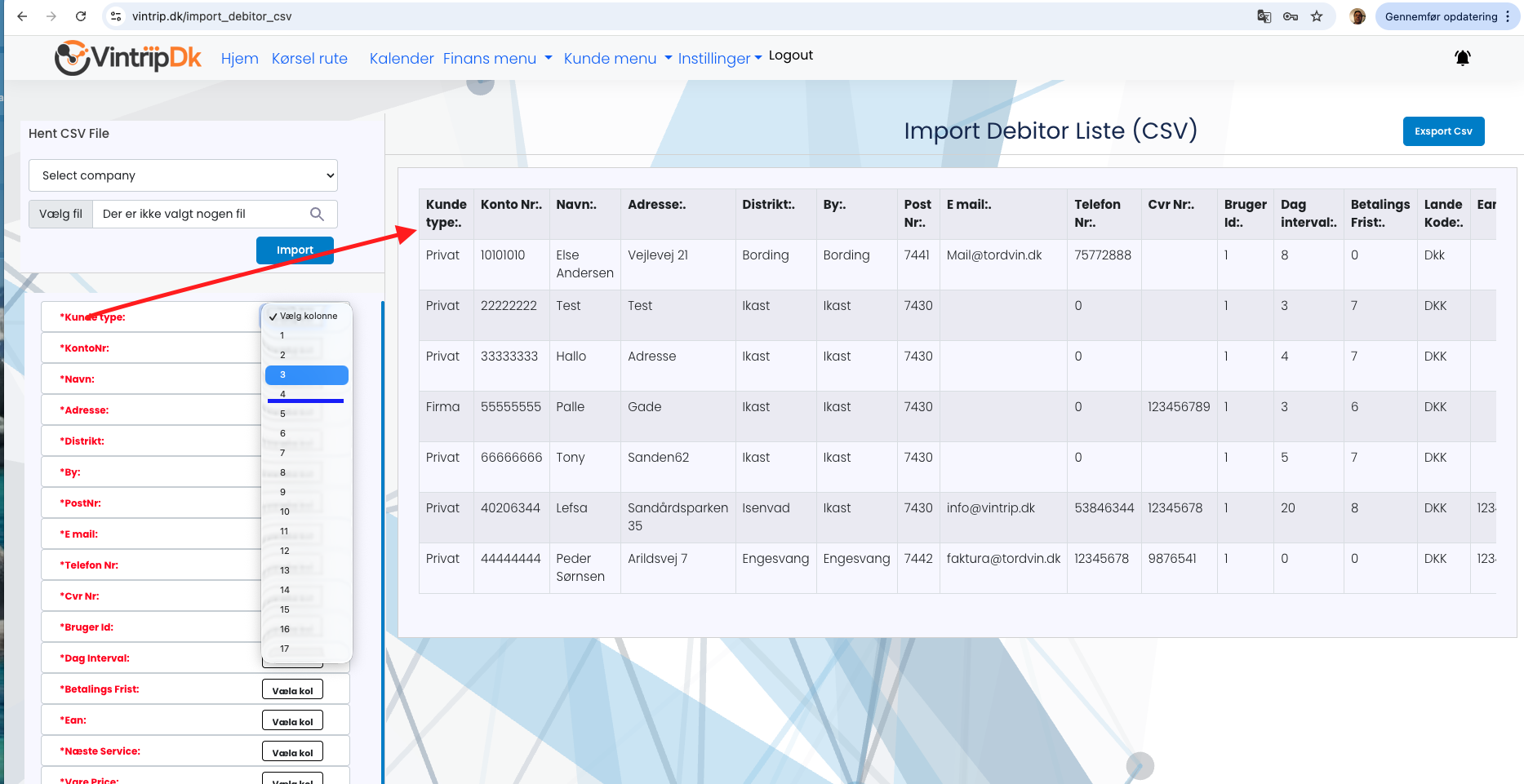
Som i ser et eksempel på billede 1 her så peger det en pil mod overskriften i vintripDk og det betyder at de skal matche med den csv fil som I kommer med og som i ser i venstre side
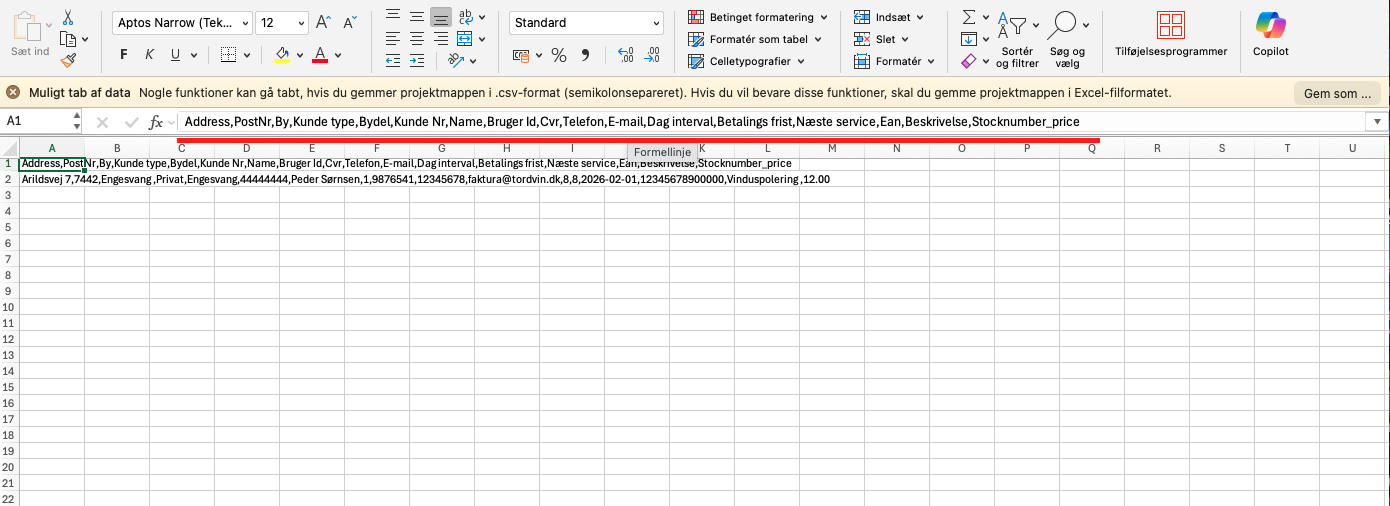
med den dropdown så kikkes der i den csv fil hvor er Eksempel "Navn" Og som ses på billede 2 den csv fil jeg har lavet et eksempel på.
På denne csv fil hos jer eksempel Er den i felt 7 Navn så skal i 7 i dropdown aktiveres og så videre og det er kun de første 11 som betyder noget.
Så tilbage til denne side https://vintrip.dk/debitors for at aktivere dem som i nok legger mærke til så er de alle Røde i venstre side det er fordi i mangler at færdiggøre nogle felter i kunde info.
Det er ved at trykke på en fra toppen og derefter trykke på "Edit debitors" og udfylde resten af de nødvendige " En lille tips er den fælt som heder Opstarts Dato" er meget vigtig at den bliver udfyldt med den Dato som i skal servisere kommende
gang og ellers hvis i misser noget så vil i få besked af systemet.
Vintripdk der kan der afsendes en faktura via e-mail men den pågældende e-mail er en fast email som vintripdk har.
Og at afsende en e-mail besked til en kunde den bruges en mail fra jeres hoved mail fra ham som bestyrer jeres bruger flade og hvis i vil have en sms ordning så skal i lave en aftale med https://gatewayapi.com/ og derefter hentes der en api nøgle fra firmaet gatewayapi.com og indputter den i siden.
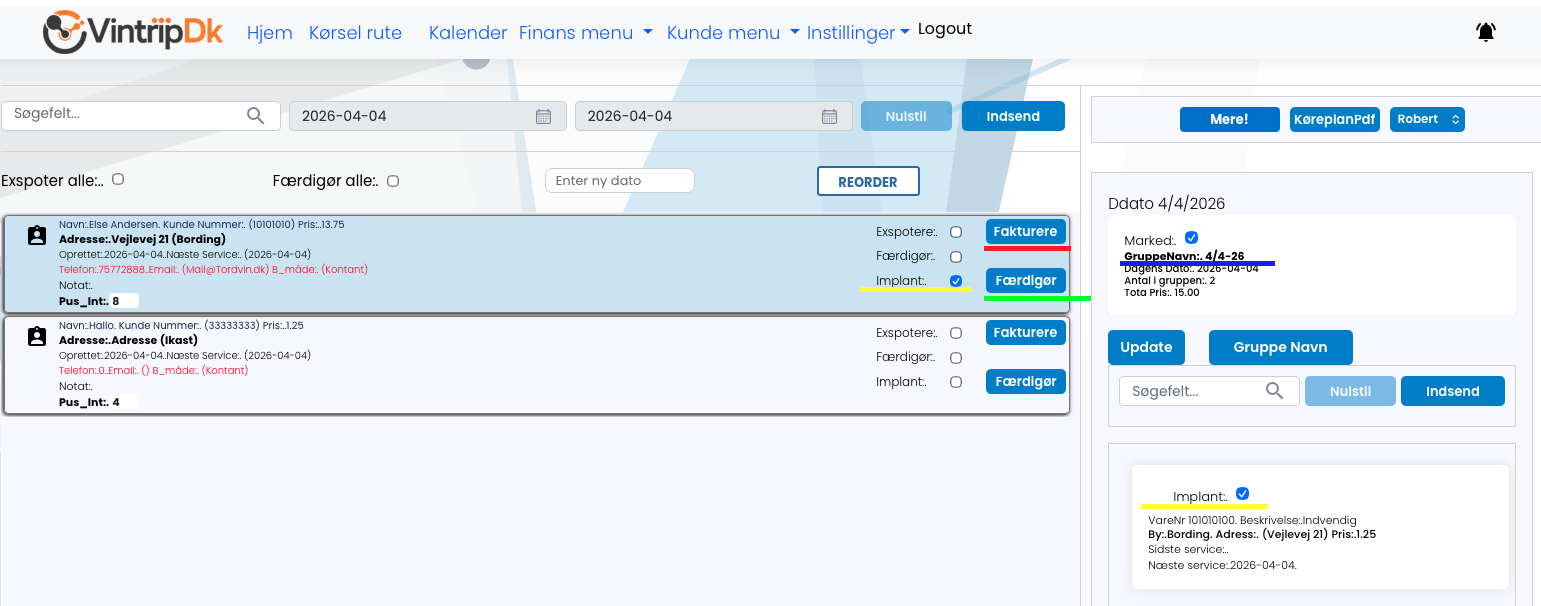
Tjek billede her under så for at lave en faktura så trykkes der på den knap som er streget under med rødt Så kommer Fakturaen frem OG der er vare linjen automatisk frem på vare linjen, MEN kun den normale, ønses der en ekstra varelinje så skal der trykkes på "Indset linje" så der kan der indputte den ønskede varelinje.
Tjek i højre side hvor den blå streg under der står "Gruppenavn" der kan stå hvad som helst som brugeren vælger OG det betyder at at de to her i venstre side hører til "Na" gruppen men der kan navngive det til hvad som helst.
Så er det undervarenummer som laves i Kunde info i den pågældende kunde som ses med den gule streg i venstre og højre side under "Implant" så når den kommer frem når den skal serviceres der står på den nederste linje i højre side så vil den vare numme automatisk komme på fakturaen som varelinje nummer 2.
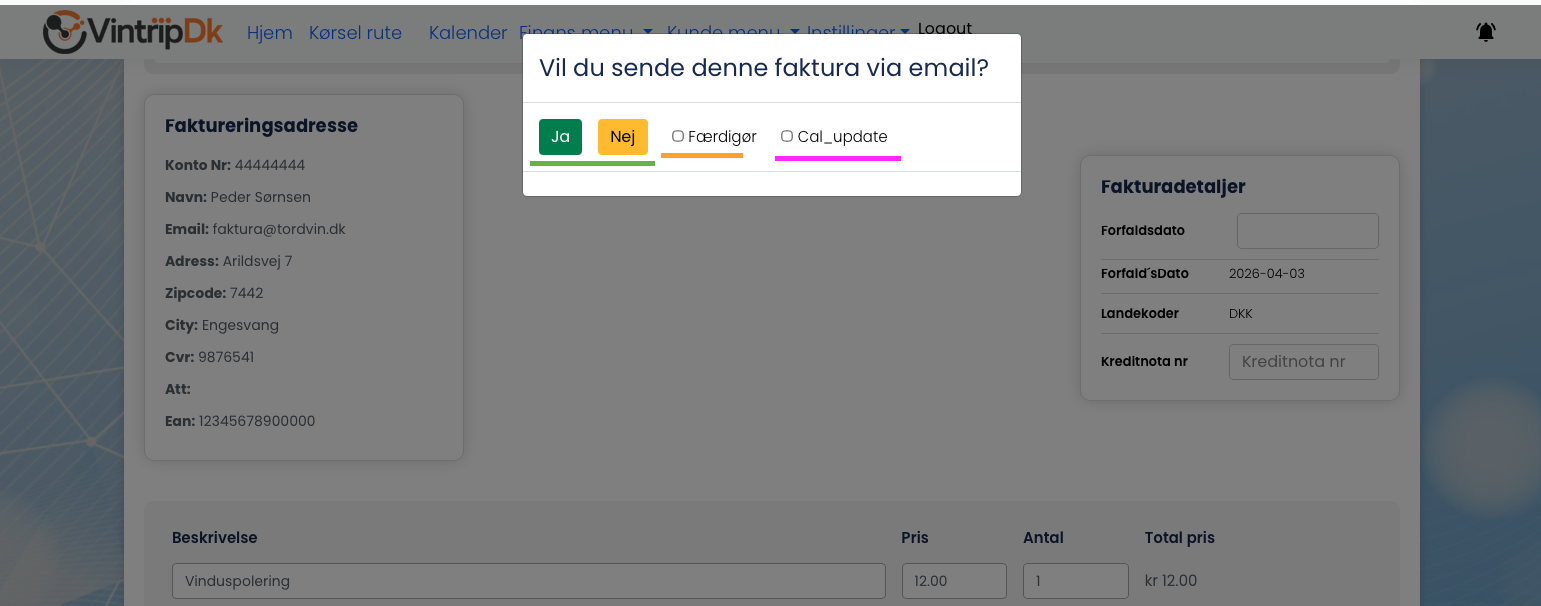
Der er to måder at lave en kunde til "Færdigørelse/næste service" det er den knap som er streget under med grønt på billede 1 herunder eller når fakturaen er ved at blive lavet som på billede 2 her under med orange farve og der gøres inden der trykkes på en af de to knapper på billede to med grønt under.